En resumen
Para exportar tu historial de MT5, abre la Caja de herramientas (Ctrl+T), pestaña Historial, muestra la vista Posiciones sobre todo el historial y luego clic derecho, Informe, Open XML (Excel) o HTML. Exporta posiciones, no transacciones: un cierre parcial contaría como dos trades. Revisa también si tu bróker cobra la comisión en una sola línea de balance.
Lo que debes recordar
- MetaTrader 5 exporta el historial desde la pestaña Historial de la Caja de herramientas: clic derecho, Informe y luego Open XML para Excel o HTML.
- Exporta la vista Posiciones: la vista Transacciones divide un mismo trade en varias filas y distorsiona tu número de trades y tu win rate.
- MT5 solo incluye una posición si su apertura o su cierre cae dentro del periodo elegido: una posición abierta antes y cerrada después desaparece del informe.
- Algunos brókers acumulan la comisión durante el día o el mes y la cobran en una sola línea de balance, invisible trade por trade.
- Las horas del historial de MT5 son las del servidor de tu bróker, con formato AAAA.MM.DD HH:MM, no las de tu ordenador.
Por fin quieres analizar tus trades de MetaTrader 5. Exportas tu historial de MT5, lo abres en Excel y nada cuadra: el doble de filas que de trades, un win rate que no tiene sentido, un total distinto de tu saldo.
El problema casi nunca eres tú. MT5 organiza tu historial de otra forma que MT4, y la exportación por defecto no es la que necesitas. Esta guía te muestra qué exportar, cómo, y qué revisar antes de sacar una sola conclusión.
¿Cómo exportar tu historial de MT5 a Excel en 6 pasos?
La exportación del historial de MT5 se hace desde la pestaña Historial de la Caja de herramientas: eliges la vista Posiciones y el periodo, luego clic derecho, Informe, y el formato Open XML para obtener un archivo de Excel.
- Abre la Caja de herramientas. Menú Ver, luego Caja de herramientas, o el atajo Ctrl+T.
- Haz clic en la pestaña Historial. Ahí sitúa la ayuda de MetaQuotes el historial completo de la cuenta y las herramientas para analizarlo.
- Muestra la vista Posiciones. Haz clic derecho en la lista y elige Posiciones. Es el paso que lo cambia todo, la siguiente sección explica por qué.
- Elige el periodo más amplio. En la barra bajo la lista, selecciona todo el historial o un periodo personalizado que cubra todo tu tiempo de trading.
- Haz clic derecho y luego Informe. El submenú ofrece Open XML (MS Office Excel 2007) y HTML (Internet Explorer). Los nombres exactos pueden variar un poco según tu versión.
- Elige Open XML y guarda el archivo .xlsx. Ponle tu número de cuenta y la fecha, y ábrelo para comprobar que contiene tus trades.
La exportación Open XML existe desde hace mucho: las notas de la versión build 281 de MetaTrader 5, publicadas en 2010, ya anunciaban la exportación del informe de estado de la cuenta en este formato compatible con Excel 2007. Sin copiar y pegar, sin conversión.
Posiciones, transacciones u órdenes: ¿qué vista exportar?
Exporta la vista Posiciones. Ahí una fila es un trade completo, de la apertura al cierre, mientras que la vista Transacciones divide cada trade en varias filas y la vista Órdenes lista las solicitudes que enviaste al bróker, ejecutadas o no.
Es la gran diferencia con MetaTrader 4. Según la ayuda de MetaQuotes, MT5 puede mostrar el mismo historial de cuatro formas: una lista de posiciones, una lista de órdenes, una lista de transacciones (las compras y ventas realmente ejecutadas) y una vista en árbol que muestra cómo se procesó cada solicitud.
| Vista | Qué representa una fila | Cuándo usarla |
|---|---|---|
| Posiciones | Un trade completo: hora de la primera y última transacción, volumen, precio medio de entrada y salida, resultado total | Analizar tu rendimiento, calcular win rate y profit factor |
| Transacciones | Una ejecución: entrada (in), salida (out) o giro (in/out) | Revisar un cierre parcial o un precio de ejecución exacto |
| Órdenes | Una solicitud enviada al bróker, ejecutada, cancelada o expirada | Encontrar una orden pendiente que nunca se activó |
| Árbol | La cadena orden, transacciones, posición | Entender un caso confuso, no para analizar |
Para construir la vista Posiciones, la ayuda de MetaQuotes indica que la plataforma agrupa todas las transacciones de una misma posición (apertura, volumen añadido, cierres parciales y total) en un solo registro, con un precio medio ponderado de apertura y cierre y el resultado financiero total.
Ejemplo ilustrativo en una cuenta en dólares: compras 1,00 lote de EUR/USD a 1,0800 (contrato de 100 000 unidades). Cierras la mitad a 1,0830 y el resto a 1,0780.
| Vista exportada | Filas | Resultados leídos | Lo que concluye tu hoja de cálculo |
|---|---|---|---|
| Transacciones | 3 (1 entrada, 2 salidas) | 0, +150 $, −100 $ | 2 trades, 1 ganador, 1 perdedor: win rate del 50 % |
| Posiciones | 1 | +50 $ | 1 trade ganador: win rate del 100 % |
Mismo trade, mismo dinero ganado. Solo cambia la vista exportada, y tu win rate pasa del 100 % al 50 %.
Si haces a menudo salidas parciales, la diferencia se acumula en cientos de trades. Nuestra guía del win rate muestra por qué esta cifra, mal calculada, te lleva en la dirección equivocada.
Informe Excel, HTML o PDF: ¿cuál elegir?
Elige Open XML si quieres analizar tus trades, HTML si quieres una página legible en el navegador. El informe de trading más reciente, exportable a HTML y PDF, sirve para presentar estadísticas, no para obtener una fila por trade.
MT5 tiene en realidad dos informes distintos. El primero es el de la pestaña Historial. Según la ayuda de MetaQuotes, incluye el encabezado de la cuenta, las órdenes, las transacciones, las posiciones, las órdenes pendientes, un resumen (saldo, equity, margen) y un bloque de estadísticas con una curva de saldo.
El segundo es el informe de trading más reciente. Las notas de la versión build 4150, publicadas el 18 de enero de 2024, indican que ahora se exporta a HTML y PDF, desde el menú Archivo y el menú del informe. MetaQuotes lo presenta como una forma de compartir tus resultados, con gráficos de crecimiento, saldo y equity.
| Formato | De dónde sale | Qué haces con él |
|---|---|---|
| Open XML (.xlsx) | Pestaña Historial, clic derecho, Informe | Análisis en Excel, exportación a CSV, importación en un diario |
| HTML | Pestaña Historial o informe de trading | Lectura en el navegador, archivo legible |
| Informe de trading (build 4150 y posteriores) | Compartir resultados, no análisis fila por fila |
Si abres un archivo HTML en Excel, te espera la misma trampa que en MT4: MT5 escribe los decimales con punto. Si tu Excel usa la coma, la ayuda de Microsoft explica cómo desmarcar «Usar separadores del sistema» en Archivo, Opciones, Avanzadas, e indicar el punto como separador decimal. Si vienes de MT4, nuestra guía para exportar el historial de MT4 lo detalla.
¿Por qué faltan trades en tu exportación de MT5?
Faltan trades cuando una posición cruza los límites de tu periodo, cuando el periodo mostrado es demasiado corto, cuando estás en la vista o la cuenta equivocada, o cuando el historial aún no se ha actualizado. Empieza por ampliar el periodo.
La regla de MT5 no es la de MT4. La ayuda de MetaQuotes es precisa: una posición solo entra en el informe si su fecha de apertura o su fecha de cierre cae dentro del periodo elegido. Una posición abierta antes del inicio del periodo y cerrada después de su fin no aparece en absoluto.
| Lo que ves | Causa probable | Lo que haces |
|---|---|---|
| Solo los últimos días o el último mes | Periodo corto seleccionado bajo la lista | Elige todo el historial y vuelve a hacer Informe |
| Un swing trade largo ha desaparecido | Abierto antes del periodo y cerrado después | Amplía el periodo por ambos lados |
| El doble de filas que de trades | Vista Transacciones exportada | Vuelve a la vista Posiciones |
| Órdenes nunca ejecutadas en la lista | Vista Órdenes exportada | Vuelve a la vista Posiciones |
| Falta un trade que acabas de cerrar | Historial aún sin actualizar | Cambia de periodo y vuelve, o espera un poco |
| Nada coincide con tu saldo | Otra cuenta conectada (demo, otro servidor) | Revisa el número de cuenta en el encabezado del informe |
Sobre el último caso, guarda un reflejo: el historial que ves viene del servidor de tu bróker. Si faltan trades antiguos aunque el periodo sea amplio, pregunta a su soporte si archiva los trades antiguos.
Comisión y swap: ¿por qué tu total no cuadra con tu saldo?
Tu total no cuadra porque la columna Beneficio no incluye ni la comisión ni el swap, y porque algunos brókers no cobran la comisión trade por trade: la acumulan durante el día o el mes y la retiran en una sola línea de balance.
El segundo punto es propio de MT5 y casi nadie habla de él. La ayuda de MetaQuotes indica que la columna Comisión solo se rellena si la comisión se cobra justo después de la ejecución. También puede acumularse durante un día o un mes y retirarse de la cuenta en una sola operación de balance. En ese caso, no aparece en ningún trade.
Y el primer reflejo al limpiar tu exportación es borrar las líneas de balance para quitar depósitos y retiros. Entonces borras también tu comisión.
Ejemplo ilustrativo: 20 posiciones en un mes, 30 lotes operados, comisión de 7 $ por lote cobrada a fin de mes.
| Línea | Importe |
|---|---|
| Suma de la columna Beneficio (20 posiciones) | +240 $ |
| Comisión mensual, línea de balance única (30 × 7 $) | −210 $ |
| Resultado neto del mes | +30 $ |
| Resultado medio por trade, solo columna Beneficio | +12 $ |
| Resultado medio por trade, neto | +1,50 $ |
Sobre el papel, cada trade te da 12 $. En realidad te da 1,50 $, ocho veces menos. Una estrategia que parece cómoda queda casi en break-even, y cualquier aumento del spread la llevaría a pérdida.
La regla: antes de borrar una línea de balance, lee su comentario. Aparta todas las que no sean depósitos ni retiros y réstalas de tu resultado. Para las comisiones y swaps mostrados por trade, añade una columna Neto igual a Beneficio + Comisión + Tarifa + Swap.
Las 5 comprobaciones antes de analizar tu historial de MT5
Una exportación errónea da conclusiones erróneas. Estas cinco comprobaciones te llevan dos minutos y te ahorran semanas de malas decisiones.
- La vista. Comprueba que cada fila es una posición: ninguna fila con dirección in u out, ninguna orden cancelada.
- Las fechas. La primera y la última posición deben cubrir todo tu periodo de trading. Una primera fecha demasiado reciente indica un periodo mal elegido.
- Las líneas de balance. Separa depósitos y retiros de las comisiones acumuladas. Los primeros salen del cálculo, las segundas se restan.
- La hora del servidor. La ayuda de MetaQuotes indica que la hora de ejecución sigue el huso horario del servidor del bróker, con formato AAAA.MM.DD HH:MM. Calcula el desfase con tu hora local antes de analizar tus resultados por hora o por sesión.
- La conciliación con el saldo. En el periodo, tu resultado neto más los depósitos, menos los retiros, debe igualar la variación de tu saldo. Una diferencia significa que falta una fila o que se convirtió mal.
Guarda también el archivo original de cada exportación. Se convierte en tu registro bruto y en la base de un diario de trading que puedes llevar en el tiempo.
¿Qué mirar primero en las estadísticas del informe?
Empieza por el profit factor, el drawdown máximo y el porcentaje de trades ganadores. Buena noticia: en el informe de la pestaña Historial, MT5 calcula estas estadísticas después de comisión, tarifas y swap de cada transacción.
La ayuda de MetaQuotes lo precisa para el beneficio bruto y la pérdida bruta: para cada transacción, el resultado es el beneficio menos la comisión, las tarifas y el swap. Una transacción es ganadora si ese total es positivo. El profit factor del informe es, por tanto, más honesto que el que calcularías solo con la columna Beneficio. Eso sí, no ve una comisión acumulada cobrada en una línea de balance.
| Etiqueta MT5 | Qué mide | Para ir más lejos |
|---|---|---|
| Profit Factor | Beneficio bruto dividido por pérdida bruta | Profit factor |
| Balance Drawdown Maximal | Mayor caída del saldo desde un máximo local, en importe y en % | Drawdown |
| Profit Trades (% of total) | Número y porcentaje de trades ganadores | Win rate |
| Short Trades y Long Trades (won %) | Resultados separados en Venta y en Compra | Detectar un sentido que te cuesta |
| Expected Payoff | Resultado medio por trade | Compararlo con tu comisión media |
| Maximum consecutive losses | Racha de pérdidas más larga y su importe | Dimensionar tu colchón de capital |
Estas cifras cubren todo el periodo exportado de una vez. No te dicen qué horas, días o símbolos te cuestan más. Para eso, hay que dividir tu historial.
Importar tu historial de MT5 en TradeIA
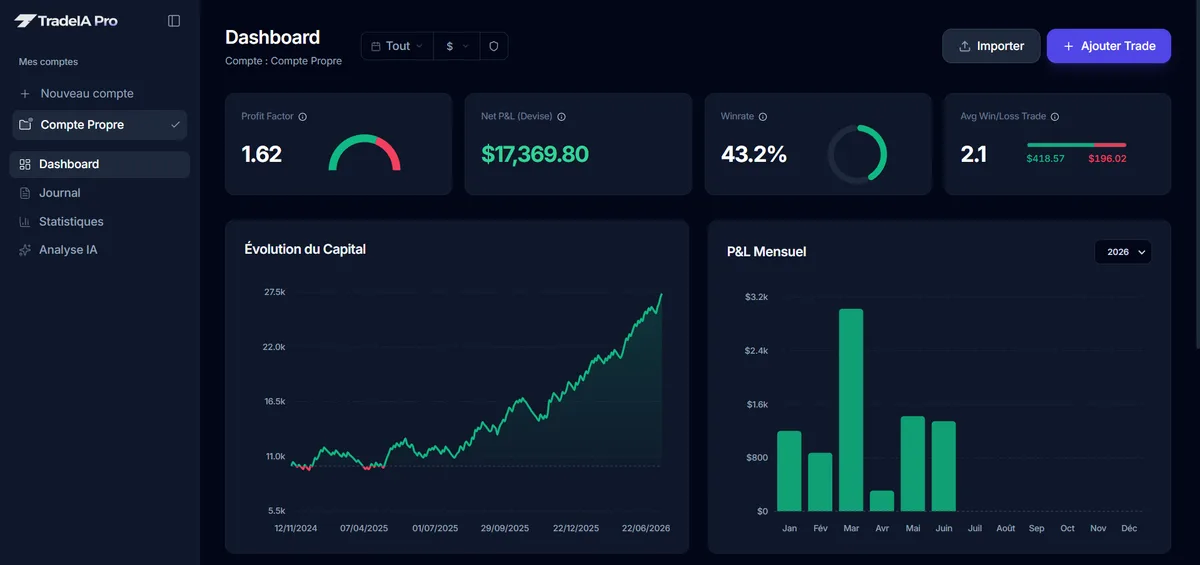
TradeIA lee directamente el archivo .xlsx exportado desde MetaTrader 5 en formato Open XML. La importación busca la tabla de posiciones, ignora las líneas de balance y detecta los trades ya importados para evitar duplicados.
Cuando hay un stop loss registrado, TradeIA calcula el riesgo inicial y el resultado en R de cada posición. El importe importado para cada trade es el de la columna Beneficio: la comisión y el swap no se incluyen, ten en cuenta la diferencia que viste más arriba. Las exportaciones HTML y PDF de MT5 no se leen. Luego tu historial se divide por día, por hora y por símbolo, y el análisis te señala, por ejemplo, las rachas de pérdidas durante las que tu tamaño de posición aumenta.
Preguntas frecuentes
05¿Cómo exporto el historial de MT5 a CSV?
El menú Informe de la pestaña Historial no ofrece CSV. Elige Open XML para obtener un libro de Excel, ábrelo, quédate solo con la tabla de posiciones y guárdala como CSV. Conserva el archivo original al lado como registro bruto.
¿Puedo exportar el historial desde MT5 en el móvil?
La ayuda de MetaQuotes para las apps de Android e iPhone describe cómo ver el historial y elegir el periodo, pero ningún comando para exportar un informe. Conéctate a la misma cuenta desde MT5 en un ordenador o descarga un extracto desde el área de cliente de tu bróker.
¿Por qué mi exportación de MT5 tiene el doble de trades de lo esperado?
Lo más probable es que exportaras la vista Transacciones. Cada posición aparece ahí al menos dos veces: una transacción de entrada y una o varias de salida. Vuelve a la vista Posiciones antes de pulsar Informe y cada fila será un trade.
¿A qué hora corresponden las fechas del historial de MT5?
A la hora del servidor de trading de tu bróker. La ayuda de MetaQuotes indica que la hora de ejecución sigue el huso horario del servidor, con formato AAAA.MM.DD HH:MM. Compara el reloj del terminal con tu hora local para conocer el desfase antes de analizar tus trades por hora.
¿El informe de MT5 incluye la comisión y el swap?
Sí, en columnas separadas de Beneficio, cuando el bróker los cobra trade por trade. Si la comisión se acumula durante el día o el mes, solo aparece como una línea de balance. Suma las columnas y esas líneas antes de calcular tu resultado neto.
Fuentes
06- MetaQuotes, Ayuda de MetaTrader 5: Historial de la cuenta de trading
- MetaQuotes, Ayuda de MetaTrader 5: Informe de trading
- MetaQuotes, MetaTrader 5 build 281: exportación del informe en formato Open XML (2010)
- MetaQuotes, MetaTrader 5 build 4150: exportación de informes de trading a HTML y PDF (2024)
- MetaQuotes, MetaTrader 5 Android Help: History
- Microsoft Support, Cambiar el carácter usado para separar miles o decimales
Contenido con fines educativos. No constituye asesoramiento de inversión. Operar con productos apalancados conlleva un riesgo elevado de pérdida de capital.