En bref
Pour exporter ton historique MT5, ouvre la Boîte à outils (Ctrl+T), onglet Historique, affiche la vue Positions sur Tout l'historique, puis clic droit, Rapport, Open XML (Excel) ou HTML. Exporte les positions, pas les transactions : une clôture partielle compterait deux trades. Vérifie aussi si ton courtier prélève la commission en une ligne de balance quotidienne ou mensuelle.
Ce qu'il faut retenir
- MetaTrader 5 exporte l'historique depuis l'onglet Historique de la Boîte à outils : clic droit, Rapport, puis Open XML pour Excel ou HTML.
- Exporte la vue Positions : la vue Transactions découpe un même trade en plusieurs lignes et fausse ton nombre de trades et ton win rate.
- MT5 n'inclut une position que si son ouverture ou sa clôture tombe dans la période choisie : une position ouverte avant et fermée après disparaît du rapport.
- Certains courtiers cumulent la commission sur la journée ou le mois et la prélèvent en une seule ligne de balance, invisible trade par trade.
- Les heures de l'historique MT5 sont celles du serveur du courtier, au format AAAA.MM.JJ HH:MM, pas celles de ton ordinateur.
Tu veux enfin analyser tes trades MetaTrader 5. Tu exportes ton historique MT5, tu l’ouvres dans Excel, et rien ne colle : deux fois plus de lignes que de trades, un win rate qui ne ressemble à rien, un total différent de ton solde.
Le problème ne vient presque jamais de toi. MT5 range ton historique autrement que MT4, et l’export par défaut n’est pas celui dont tu as besoin. Ce guide te montre quoi exporter, comment, et ce qu’il faut vérifier avant d’en tirer une seule conclusion.
Comment exporter ton historique MT5 en Excel en 6 étapes ?
L’export de l’historique MT5 se fait depuis l’onglet Historique de la Boîte à outils : tu choisis la vue Positions et la période, puis clic droit, Rapport, et le format Open XML pour obtenir un fichier Excel.
- Ouvre la Boîte à outils. Menu Affichage, puis Boîte à outils, ou le raccourci Ctrl+T.
- Clique sur l’onglet Historique. C’est là que l’aide MetaQuotes situe l’historique complet du compte et les outils pour l’analyser.
- Affiche la vue Positions. Fais un clic droit dans la liste et choisis Positions. C’est l’étape qui change tout, la section suivante explique pourquoi.
- Choisis la période la plus large. Dans la barre sous la liste, sélectionne Tout l’historique, ou une période personnalisée qui couvre toute ta période de trading.
- Fais un clic droit, puis Rapport. Le sous-menu propose Open XML (MS Office Excel 2007) et HTML (Internet Explorer). Les libellés exacts peuvent varier un peu selon ta version.
- Choisis Open XML et enregistre le fichier .xlsx. Nomme-le avec ton numéro de compte et la date, puis ouvre-le pour vérifier qu’il contient bien tes trades.
L’export Open XML existe depuis longtemps : les notes de version de la build 281 de MetaTrader 5, publiées en 2010, annonçaient déjà l’export du rapport d’état du compte dans ce format compatible Excel 2007. Tu n’as donc ni copier-coller ni conversion à faire.
Positions, transactions ou ordres : quelle vue exporter ?
Exporte la vue Positions. Une ligne y correspond à un trade complet, de l’ouverture à la clôture, alors que la vue Transactions découpe chaque trade en plusieurs lignes et la vue Ordres liste tes demandes envoyées au courtier, exécutées ou non.
C’est la grande différence avec MetaTrader 4. Selon l’aide MetaQuotes, MT5 peut présenter le même historique de quatre façons : une liste de positions, une liste d’ordres, une liste de transactions (les achats et ventes réellement exécutés) et une vue en arbre qui montre comment chaque demande a été traitée.
| Vue | Ce qu’une ligne représente | Quand l’utiliser |
|---|---|---|
| Positions | Un trade complet : heure de la première et de la dernière transaction, volume, prix moyen d’entrée et de sortie, résultat total | Analyser tes performances, calculer win rate et profit factor |
| Transactions | Une exécution : entrée (in), sortie (out) ou retournement (in/out) | Vérifier une clôture partielle ou un prix d’exécution précis |
| Ordres | Une demande envoyée au courtier, exécutée, annulée ou expirée | Retrouver un ordre en attente qui ne s’est jamais déclenché |
| Arbre | La chaîne ordre, transactions, position | Comprendre un cas confus, pas pour l’analyse |
Pour bâtir la vue Positions, l’aide MetaQuotes indique que la plateforme regroupe toutes les transactions d’une même position (ouverture, ajout de volume, clôtures partielles et totale) en un seul enregistrement, avec un prix d’ouverture et de clôture moyen pondéré et le résultat financier total.
Exemple illustratif sur un compte en dollars : tu achètes 1,00 lot d’EUR/USD à 1,0800 (contrat de 100 000 unités). Tu sors la moitié à 1,0830, puis le reste à 1,0780.
| Vue exportée | Lignes | Résultats lus | Ce que ton tableur en conclut |
|---|---|---|---|
| Transactions | 3 (1 entrée, 2 sorties) | 0, +150 $, −100 $ | 2 trades, 1 gagnant, 1 perdant : win rate de 50 % |
| Positions | 1 | +50 $ | 1 trade gagnant : win rate de 100 % |
Même trade, même argent gagné. Seule la vue exportée change, et ton win rate passe de 100 % à 50 %.
Si tu fais souvent des sorties partielles, l’écart se cumule sur des centaines de trades. Notre guide du win rate montre pourquoi ce chiffre, mal calculé, t’envoie dans la mauvaise direction.
Rapport Excel, HTML ou PDF : lequel choisir ?
Choisis Open XML si tu veux analyser tes trades, HTML si tu veux une page lisible dans un navigateur. Le nouveau rapport de trading, exportable en HTML et en PDF, sert à présenter des statistiques, pas à récupérer une ligne par trade.
MT5 propose en fait deux rapports différents. Le premier est celui de l’onglet Historique. Selon l’aide MetaQuotes, il reprend l’en-tête du compte, les ordres, les transactions, les positions, les ordres en attente, un résumé (solde, equity, marge) et un bloc de statistiques avec une courbe de solde.
Le second est le rapport de trading plus récent. Les notes de version de la build 4150, publiées le 18 janvier 2024, indiquent qu’il s’exporte désormais en HTML et en PDF, depuis le menu Fichier et le menu du rapport. MetaQuotes le présente comme un outil pour partager tes résultats, avec des graphiques de croissance, de solde et d’equity.
| Format | D’où il vient | Ce que tu en fais |
|---|---|---|
| Open XML (.xlsx) | Onglet Historique, clic droit, Rapport | Analyse dans Excel, export CSV, import dans un journal |
| HTML | Onglet Historique ou rapport de trading | Lecture dans un navigateur, archive lisible |
| Rapport de trading (build 4150 et plus) | Partage de résultats, pas d’analyse ligne par ligne |
Pour un fichier HTML ouvert dans Excel, le même piège que sur MT4 t’attend : MT5 écrit les décimales avec un point. Selon l’aide Microsoft, tu peux décocher « Utiliser les séparateurs système » dans Fichier, Options, Options avancées, et indiquer le point comme séparateur décimal. Si tu viens de MT4, notre guide pour exporter l’historique MT4 détaille cette manipulation.
Pourquoi il manque des trades dans ton export MT5 ?
Il manque des trades quand une position chevauche les bornes de ta période, quand la période affichée est trop courte, quand tu es sur la mauvaise vue ou le mauvais compte, ou quand l’historique n’est pas encore rafraîchi. Commence par élargir la période.
La règle de MT5 n’est pas celle de MT4. L’aide MetaQuotes est précise : une position n’entre dans le rapport que si sa date d’ouverture ou sa date de clôture tombe dans la période choisie. Une position ouverte avant le début de la période et fermée après sa fin n’apparaît pas du tout.
| Ce que tu constates | Cause probable | Ce que tu fais |
|---|---|---|
| Seulement les derniers jours ou le dernier mois | Période courte sélectionnée sous la liste | Choisis Tout l’historique, puis refais Rapport |
| Un trade de swing long a disparu | Ouvert avant la période et fermé après | Élargis la période des deux côtés |
| Deux fois plus de lignes que de trades | Vue Transactions exportée | Repasse sur la vue Positions |
| Des ordres jamais exécutés dans la liste | Vue Ordres exportée | Repasse sur la vue Positions |
| Un trade fermé à l’instant manque | Historique pas encore rafraîchi | Change de période puis reviens, ou attends un peu |
| Rien ne correspond à ton solde | Autre compte connecté (démo, autre serveur) | Vérifie le numéro de compte dans l’en-tête du rapport |
Sur le dernier cas, garde un réflexe : l’historique que tu vois vient du serveur de ton courtier. Si des trades anciens manquent alors que la période est large, demande à son support s’il archive les anciens trades.
Commission et swap : pourquoi ton total ne colle pas avec ton solde ?
Ton total ne colle pas parce que la colonne Profit n’inclut ni la commission ni le swap, et parce que certains courtiers ne prélèvent pas la commission trade par trade : ils la cumulent sur la journée ou le mois et la retirent en une seule ligne de balance.
Le second point est propre à MT5 et presque personne n’en parle. L’aide MetaQuotes indique que la colonne Commission n’est remplie que si la commission est facturée juste après l’exécution. Elle peut aussi être cumulée sur un jour ou un mois, puis retirée du compte par une seule opération de balance. Dans ce cas, elle n’apparaît sur aucun trade.
Or le premier réflexe, quand tu nettoies ton export, c’est de supprimer les lignes de balance pour retirer dépôts et retraits. Tu supprimes alors aussi ta commission.
Exemple illustratif : 20 positions sur un mois, 30 lots tradés, commission de 7 $ par lot prélevée en fin de mois.
| Ligne | Montant |
|---|---|
| Somme de la colonne Profit (20 positions) | +240 $ |
| Commission mensuelle, ligne de balance unique (30 × 7 $) | −210 $ |
| Résultat net du mois | +30 $ |
| Résultat moyen par trade, colonne Profit seule | +12 $ |
| Résultat moyen par trade, net | +1,50 $ |
Sur le papier, chaque trade te rapporte 12 $. En vrai, il te rapporte 1,50 $, soit huit fois moins. Une stratégie qui semble confortable devient presque à l’équilibre, et la moindre hausse de spread la ferait passer en perte.
La règle : avant de supprimer une ligne de balance, lis son commentaire. Garde à part toutes celles qui ne sont ni des dépôts ni des retraits, et retranche-les de ton résultat. Pour les commissions et swaps affichés trade par trade, calcule une colonne Net égale à Profit + Commission + Frais + Swap.
Les 5 vérifications avant d’analyser ton historique MT5
Un export faux donne des conclusions fausses. Ces cinq contrôles prennent deux minutes et t’évitent des semaines de mauvaises décisions.
- La vue. Vérifie que chaque ligne est une position : aucune ligne avec une direction in ou out, aucun ordre annulé.
- Les dates. La première et la dernière position doivent couvrir toute ta période de trading. Une première date trop récente signale une période mal choisie.
- Les lignes de balance. Sépare les dépôts et retraits des commissions cumulées. Les premiers sortent du calcul, les secondes s’y retranchent.
- L’heure serveur. L’aide MetaQuotes précise que l’heure d’exécution suit le fuseau du serveur du courtier, au format AAAA.MM.JJ HH:MM. Calcule le décalage avec ton heure locale avant d’analyser tes résultats par heure ou par séance.
- Le rapprochement avec le solde. Sur la période, ton résultat net plus tes dépôts, moins tes retraits, doit égaler la variation de ton solde. Un écart veut dire qu’une ligne manque ou a été mal convertie.
Garde aussi le fichier d’origine de chaque export. Il devient ta trace brute, et la base d’un journal de trading que tu peux tenir dans le temps.
Que regarder en premier dans les statistiques du rapport ?
Commence par le profit factor, le drawdown maximal et la part de trades gagnants. Bonne nouvelle : dans le rapport de l’onglet Historique, MT5 calcule ces statistiques après commission, frais et swap pour chaque transaction.
L’aide MetaQuotes le précise pour le profit brut et la perte brute : pour chaque transaction, le résultat est calculé comme le profit moins la commission, les frais et le swap. Une transaction est gagnante si ce total est positif. Le profit factor du rapport est donc plus honnête que celui que tu calculerais sur la seule colonne Profit. Il ne voit pas, en revanche, une commission cumulée prélevée en ligne de balance.
| Libellé MT5 | Ce que ça mesure | Pour aller plus loin |
|---|---|---|
| Profit Factor | Profit brut divisé par perte brute | Profit factor |
| Balance Drawdown Maximal | Plus forte baisse du solde depuis un sommet local, en montant et en % | Drawdown |
| Profit Trades (% of total) | Nombre et part de trades gagnants | Win rate |
| Short Trades et Long Trades (won %) | Résultats séparés en Vente et en Achat | Repérer un sens qui te coûte |
| Expected Payoff | Résultat moyen par trade | Comparer à ta commission moyenne |
| Maximum consecutive losses | Plus longue série de pertes et son montant | Dimensionner ton coussin de capital |
Ces chiffres couvrent toute la période exportée, d’un bloc. Ils ne te disent pas quelles heures, quels jours ou quels symboles te coûtent le plus. Pour ça, il faut découper ton historique.
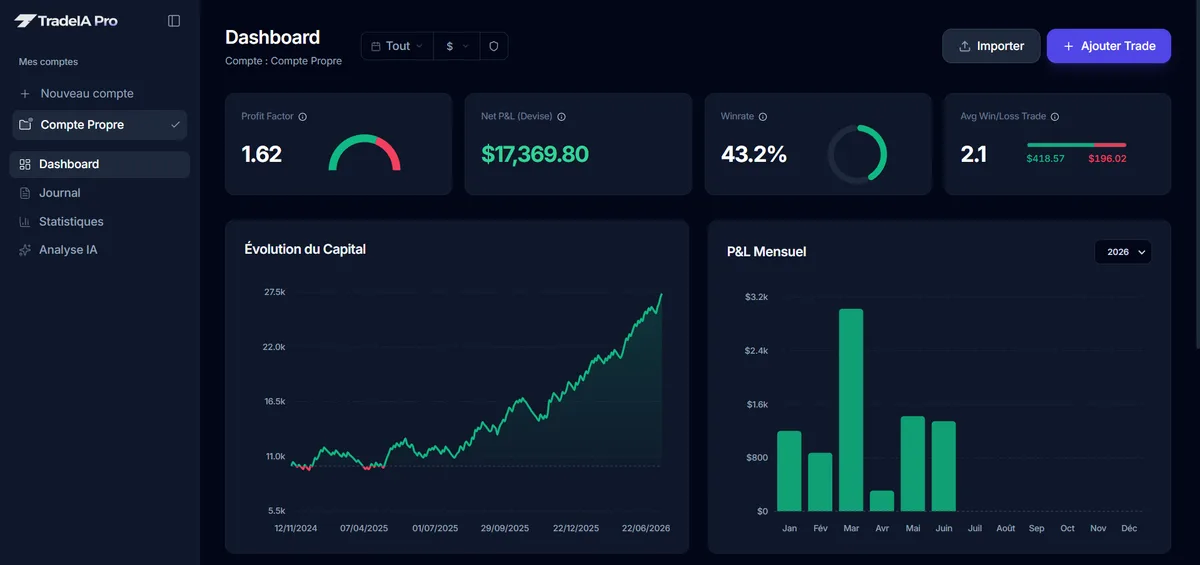
Importer ton historique MT5 dans TradeIA
TradeIA lit directement le fichier .xlsx exporté depuis MetaTrader 5 au format Open XML. L’import cherche le tableau des positions, ignore les lignes de balance et repère les trades déjà importés pour éviter les doublons.
Quand un stop loss est renseigné, TradeIA calcule le risque initial et le résultat en R de chaque position. Le montant importé pour chaque trade est celui de la colonne Profit : la commission et le swap ne sont pas repris, garde en tête l’écart que tu as vu plus haut. Les exports HTML et PDF de MT5 ne sont pas lus. Ton historique est ensuite découpé par jour, par heure et par symbole, et l’analyse te signale par exemple les séries de pertes pendant lesquelles ta taille de position augmente.
Questions fréquentes
05Comment exporter l'historique MT5 en CSV ?
MT5 ne propose pas de CSV dans le menu Rapport de l'onglet Historique. Choisis Open XML pour obtenir un classeur Excel, ouvre-le, garde uniquement le tableau des positions et enregistre-le en CSV. Garde le fichier d'origine à côté comme trace brute.
Peut-on exporter l'historique depuis MT5 sur téléphone ?
L'aide MetaQuotes des applications Android et iPhone décrit l'affichage de l'historique et le choix de la période, mais aucune commande d'export de rapport. Connecte-toi au même compte depuis MT5 sur ordinateur, ou télécharge un relevé depuis l'espace client de ton courtier.
Pourquoi mon export MT5 compte deux fois plus de trades que prévu ?
Tu as sans doute exporté la vue Transactions. Chaque position y apparaît au moins deux fois : une transaction d'entrée et une ou plusieurs transactions de sortie. Repasse sur la vue Positions avant de faire Rapport : une ligne correspondra alors à un trade.
À quelle heure correspondent les dates de l'historique MT5 ?
À l'heure du serveur de trading de ton courtier. L'aide MetaQuotes précise que l'heure d'exécution est donnée selon le fuseau du serveur, au format AAAA.MM.JJ HH:MM. Compare l'heure du terminal à ton heure locale pour connaître le décalage avant d'analyser tes trades par heure.
Le rapport MT5 inclut-il la commission et le swap ?
Oui, dans des colonnes séparées de la colonne Profit, quand le courtier les prélève trade par trade. Si la commission est cumulée sur la journée ou le mois, elle apparaît seulement dans une ligne de balance. Additionne les colonnes et ces lignes avant de calculer ton résultat net.
Sources
06- MetaQuotes, Aide MetaTrader 5 : Historique du compte de trading
- MetaQuotes, Aide MetaTrader 5 : Rapport de trading
- MetaQuotes, MetaTrader 5 build 281 : export du rapport au format Open XML (2010)
- MetaQuotes, MetaTrader 5 build 4150 : export des rapports de trading en HTML et PDF (2024)
- MetaQuotes, MetaTrader 5 Android Help : History
- Microsoft Support, Changer le caractère utilisé pour séparer les milliers ou les décimales
Contenu à visée éducative. Il ne constitue pas un conseil en investissement. Le trading de produits à effet de levier comporte un risque élevé de perte en capital.