En resumen
Para exportar tu historial de MT4, abre el Terminal (Ctrl+T), pestaña Historial de la cuenta, clic derecho en Todo el historial y luego Guardar como informe detallado: obtienes un archivo HTML. Excel lo abre y lo guarda en CSV. Antes de analizar, suma comisión, swap y beneficio: la columna Profit sola no es tu resultado neto.
Lo que debes recordar
- MetaTrader 4 exporta tu historial solo en HTML, con un clic derecho en la pestaña Historial de la cuenta y luego Guardar como informe o Guardar como informe detallado.
- El informe solo exporta el periodo visible: elige Todo el historial antes de guardar, o te faltarán trades.
- MT4 filtra el historial por fecha de cierre: un trade abierto el día 31 y cerrado el día 1 aparece en el mes siguiente.
- Comisión, impuestos y swap están en columnas separadas del beneficio: suma las cuatro para obtener tu resultado neto por trade.
- Las horas del informe son las del servidor de tu bróker, no las de tu ordenador: tenlo en cuenta antes de analizar tus trades por hora.
Quieres analizar tus trades y el primer paso ya te bloquea: MetaTrader 4 no tiene un botón “Exportar a Excel”. Guardas un informe, lo abres y falta la mitad de tus trades. O las cifras no cuadran con tu saldo.
Esta guía te enseña a exportar tu historial de MT4 completo, elegir el informe correcto, abrirlo en Excel o en CSV y comprobar que es correcto antes de sacar cualquier conclusión. ¿Operas en MetaTrader 5? La lógica es distinta, sigue mejor nuestra guía para exportar el historial de MT5.
¿Cómo exportar tu historial de MT4 en 6 pasos?
El historial de MT4 se exporta desde la pestaña Historial de la cuenta del Terminal: clic derecho, Todo el historial y luego Guardar como informe detallado. MetaTrader 4 crea un archivo HTML que guardas en tu ordenador.
- Abre el Terminal. Menú Ver y luego Terminal, o el atajo Ctrl+T.
- Haz clic en la pestaña Historial de la cuenta (Account History si tu MT4 está en inglés).
- Haz clic derecho en la lista y elige Todo el historial (All History). Es el paso que todo el mundo olvida.
- Vuelve a hacer clic derecho y elige Guardar como informe detallado (Save as Detailed Report).
- Elige una carpeta y conserva la extensión .htm. Pon en el nombre tu número de cuenta y la fecha para encontrarlo después.
- Abre el archivo en tu navegador para comprobar que contiene tus trades antes de seguir.
Según la documentación oficial de MetaQuotes, el menú contextual de la pestaña ofrece cuatro periodos: Todo el historial, los últimos 3 meses, el último mes y un periodo personalizado. El informe solo exporta lo que muestra la pestaña. Si te quedas en el último mes, tu archivo solo tendrá el último mes.
Informe simple o informe detallado: ¿cuál elegir?
Elige el informe detallado. MetaQuotes indica que se diferencia del informe simple por un conjunto de parámetros adicionales: tienes todo lo que tiene el informe simple y además con qué comprobar tus cálculos.
Según la ayuda de MetaQuotes, los dos informes se guardan en HTML. La parte superior recoge la información de la cuenta y después los trades se dividen en tres bloques: trades cerrados (Closed Transactions), posiciones abiertas (Open Trades) y órdenes pendientes (Working Orders). La documentación describe luego un resumen de la cuenta, una curva de saldo y un bloque de estadísticas.
| Parte del informe | Qué encuentras | Para qué te sirve |
|---|---|---|
| Encabezado | Información general de la cuenta | Comprobar que es la cuenta correcta |
| Closed Transactions | Ticket, fechas, tipo, lotes, símbolo, precios, S/L, T/P, comisión, impuestos, swap, beneficio | La materia prima de tu análisis |
| Open Trades y Working Orders | Posiciones aún abiertas y órdenes pendientes | Analizarlas aparte, todavía sin resultado final |
| Summary | Depósitos y retiradas, resultado de los trades cerrados, saldo, equity | Cuadrar tu cálculo con tu saldo |
| Estadísticas | Profit factor, expected payoff, drawdowns, rachas de ganancias y pérdidas | Control de tus propios cálculos |
MetaQuotes no publica la lista exacta de campos reservados al informe detallado, y el número de columnas mostradas depende del tipo elegido. Elige el detallado: no pierdes nada.
¿Por qué faltan trades en tu exportación?
Faltan trades cuando el periodo visible es demasiado corto, cuando un trade se cerró fuera de ese periodo, cuando tu bróker ha archivado tus trades antiguos o cuando no estás en la cuenta correcta. Empieza por el periodo: es la causa más fácil de corregir.
| Lo que ves | Causa probable | Qué haces |
|---|---|---|
| Solo el último mes | Último mes o últimos 3 meses seleccionado | Clic derecho, Todo el historial y vuelve a guardar |
| Falta un trade abierto a final de mes | MT4 filtra por fecha de cierre | Amplía el periodo uno o dos días |
| Los trades antiguos han desaparecido | Archivo por parte del bróker | Pide el historial archivado al soporte |
| Faltan trades en curso | Están en Open Trades, no en Closed Transactions | Espera a que se cierren o analízalos aparte |
| Nada cuadra con tu saldo | Estás conectado a otra cuenta (demo, otro servidor) | Comprueba el número de cuenta arriba del informe |
MetaQuotes documenta el filtro por fecha de cierre: para cada periodo, el historial de órdenes se solicita según su hora de cierre. Un trade abierto el 31 de marzo y cerrado el 1 de abril no aparece en un informe de marzo.
El archivo depende del bróker. Vantage indica, por ejemplo, que el historial de sus cuentas Cent de MT4 se archiva automáticamente cada 14 días para los trades cerrados, y que hay que pedir los trades archivados a su soporte. Si tu historial tiene huecos sin explicación, pregunta a tu bróker.
¿Cómo abrir tu historial de MT4 en Excel o en CSV?
Abre el archivo .htm directamente en Excel con Archivo, Abrir, mostrando todos los tipos de archivo. Excel lee la tabla HTML y la convierte en una hoja de cálculo que luego puedes guardar en .xlsx o en .csv.
- Abre el archivo en Excel. En la ventana de apertura, elige “Todos los archivos” para ver el .htm.
- Revisa los números. MT4 escribe los decimales con punto (1.08452). En un Excel configurado en español, el punto no es el separador decimal: algunos precios se quedan como texto o se convierten en fechas.
- Corrige el separador si hace falta. Según la ayuda de Microsoft, ve a Archivo, Opciones, Avanzadas, desmarca “Usar separadores del sistema” e indica el punto como separador decimal. Después vuelve a abrir el archivo.
- Elimina las filas que no son trades. Conserva solo las filas de tipo buy o sell. Las filas balance son depósitos y retiradas, y los comentarios del bróker a veces ocupan una fila aparte.
- Añade una columna Neto igual a Commission + Taxes + Swap + Profit para cada trade (mira la sección siguiente).
- Guarda en CSV si quieres importar el archivo en otra herramienta. Conserva una copia del .htm original: es tu registro en bruto.
Las fechas usan el formato AAAA.MM.DD HH:MM, según la documentación de MetaQuotes. Para ordenarlas o agruparlas por día, sustituye los puntos por barras (Buscar y reemplazar) y Excel las reconocerá como fechas.
Profit, comisión, swap: ¿cuál es tu resultado real?
Tu resultado real por trade es la suma de las columnas Commission, Taxes, Swap y Profit. La columna Profit sola deja fuera esos costes, lo que puede convertir una estrategia perdedora en ganadora sobre el papel.
La ayuda de MetaQuotes describe estas columnas por separado: Commission para las comisiones del bróker, Taxes para los impuestos, Swap para los swaps y Profit para el resultado financiero de la operación. Si solo miras la última, olvidas lo que tu bróker te ha cobrado de verdad.
Ejemplo ilustrativo con 6 trades y una comisión de 7 € por lote:
| Trade | Lotes | Comisión | Swap | Profit | Neto |
|---|---|---|---|---|---|
| 1 | 1,00 | −7,00 € | 0,00 € | +85,00 € | +78,00 € |
| 2 | 0,50 | −3,50 € | −1,20 € | −40,00 € | −44,70 € |
| 3 | 1,00 | −7,00 € | −4,80 € | +62,00 € | +50,20 € |
| 4 | 2,00 | −14,00 € | 0,00 € | −95,00 € | −109,00 € |
| 5 | 1,00 | −7,00 € | +1,10 € | +30,00 € | +24,10 € |
| 6 | 0,50 | −3,50 € | 0,00 € | −25,00 € | −28,50 € |
| Total | 6,00 | −42,00 € | −4,90 € | +17,00 € | −29,90 € |
En la columna Profit, estos seis trades ganan 17 €. En neto, pierden casi 30.
El profit factor también cambia de lado. Calculado sobre la columna Profit, vale 177 ÷ 160 = 1,11. Calculado en neto, cae a 152,30 ÷ 182,20 = 0,84, por debajo del umbral de 1 que separa una estrategia ganadora de una perdedora. Para entender ese umbral, lee nuestra guía sobre el profit factor.
Regla simple: cada estadística que calcules (win rate, profit factor, ganancia media) se hace sobre la columna Neto, nunca sobre la columna Profit.
Las 5 comprobaciones antes de analizar tu exportación
Una exportación errónea da conclusiones erróneas. Dedica dos minutos a estas cinco comprobaciones antes de calcular nada.
- El número de trades. Cuenta las filas buy y sell. La cifra debe coincidir con el total de trades indicado en las estadísticas del informe detallado.
- La primera y la última fecha. Deben cubrir todo tu periodo de trading. Una primera fecha reciente indica un periodo mal elegido o un archivo.
- Las filas balance. Quítalas del cálculo: un depósito de 1.000 € contado como trade ganador distorsiona tu win rate y tu profit factor.
- La hora del servidor. La documentación de MQL4 indica que la apertura y el cierre de las órdenes se registran con la hora del servidor del bróker, no con la de tu ordenador. Calcula la diferencia con tu hora local antes de analizar tus resultados por hora o por sesión.
- El total neto. En el periodo, la suma de tu columna Neto más tus depósitos, menos tus retiradas, debe ser igual a la variación de tu saldo. Una diferencia significa que falta una fila o que se convirtió mal.
Guarda también una copia de cada exportación. MT4 no crea este informe por sí solo, eres tú quien lo guarda: si tu bróker archiva tus trades antiguos, tu archivo será el único registro completo. Un diario de trading al día resuelve el problema de una vez.
¿Qué mirar primero en tu informe detallado?
Empieza por tres cifras: el profit factor, el drawdown máximo y la proporción de trades ganadores. Juntas te dicen si tu estrategia gana, cuánto te hace sufrir y si tus resultados dependen de unos pocos trades grandes.
Según la ayuda de MetaQuotes, el bloque de estadísticas del informe detallado incluye:
| Etiqueta MT4 | Qué mide | Para ir más lejos |
|---|---|---|
| Profit Factor | Ganancias brutas divididas entre pérdidas brutas | Profit factor |
| Maximal Drawdown | Mayor caída desde un máximo, en dinero y en % | Drawdown |
| Profit Trades (% of total) | Número y proporción de trades ganadores | Win rate |
| Expected Payoff | Resultado medio por trade | Compáralo con tus costes medios |
| Average profit trade / Average loss trade | Ganancia media y pérdida media | Ratio ganancia/pérdida real |
| Maximum consecutive losses | Racha de pérdidas más larga y su importe | Tamaño de tu colchón de capital |
MT4 calcula estas estadísticas sobre todo el periodo exportado. No te dicen qué días, qué horas o qué símbolos te cuestan más: para eso tienes que dividir tu historial, a mano en Excel o con una herramienta.
Importar tu informe de MT4 en TradeIA
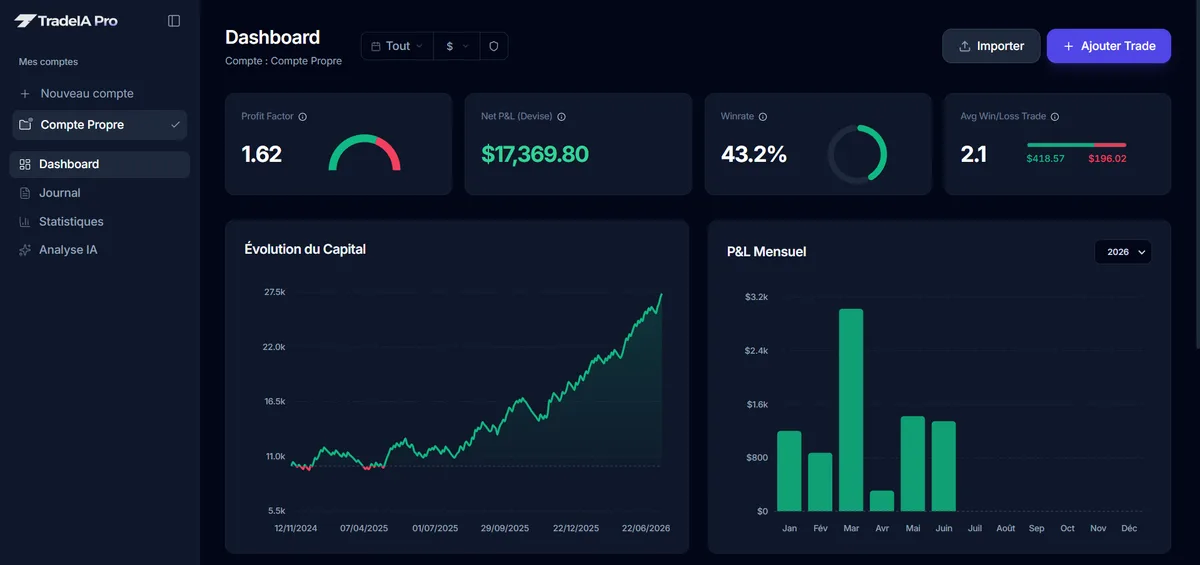
TradeIA lee directamente el archivo .htm o .html guardado desde MetaTrader 4: no necesitas convertirlo a Excel ni a CSV. La importación conserva solo los trades de compra y venta cerrados, ignora las filas de depósito y retirada y detecta los trades ya importados para evitar duplicados.
Cuando tu historial tiene un stop loss, TradeIA calcula el riesgo inicial y el resultado en R de cada trade. El importe que se importa en cada trade es el de la columna Profit del informe: si tu bróker cobra comisión, ten en cuenta la diferencia que has visto más arriba. Después tu historial se divide por día, hora y símbolo, y el análisis te señala, por ejemplo, las rachas de pérdidas durante las cuales aumenta tu tamaño de posición.
Preguntas frecuentes
05¿Cómo exporto el historial de MT4 a Excel?
MT4 no tiene exportación directa a Excel. Guarda tu historial con Guardar como informe detallado y abre el archivo .htm en Excel con Archivo, Abrir. Cuando aparezca la tabla, guárdala en .xlsx o en .csv.
¿Por qué mi historial de MT4 solo muestra el último mes?
La pestaña Historial de la cuenta muestra el periodo elegido en su menú contextual. Haz clic derecho y selecciona Todo el historial antes de guardar el informe. Si siguen faltando trades antiguos, puede que tu bróker los haya archivado: pídeselos a su soporte.
¿Se puede exportar el historial desde la app móvil de MT4?
Los comandos Guardar como informe están documentados en el terminal MT4 de escritorio. Si operas desde el móvil, entra en la misma cuenta desde MT4 en un ordenador o descarga un extracto desde el área de cliente de tu bróker.
¿El informe de MT4 incluye las comisiones y el swap?
Sí, en columnas separadas: Commission, Taxes, Swap y Profit. La columna Profit sola no es tu resultado neto. Suma las cuatro columnas de cada trade antes de calcular tu win rate o tu profit factor.
¿A qué hora corresponden las fechas del informe de MT4?
A la hora del servidor de tu bróker. La documentación de MQL4 indica que la apertura y el cierre de las órdenes se registran según la hora del servidor. Compara la hora del terminal con tu hora local para conocer la diferencia.
Fuentes
04Contenido con fines educativos. No constituye asesoramiento de inversión. Operar con productos apalancados conlleva un riesgo elevado de pérdida de capital.