En bref
Pour exporter ton historique MT4, ouvre le Terminal (Ctrl+T), onglet Historique du compte, clic droit sur Tout l'historique, puis Enregistrer comme rapport détaillé : tu obtiens un fichier HTML. Il s'ouvre dans Excel et s'enregistre en CSV. Avant d'analyser, additionne commission, swap et profit : la colonne Profit seule ne donne pas ton résultat net.
Ce qu'il faut retenir
- MetaTrader 4 exporte ton historique uniquement en HTML, via un clic droit dans l'onglet Historique du compte puis Enregistrer comme rapport ou Enregistrer comme rapport détaillé.
- Le rapport n'exporte que la période affichée : choisis Tout l'historique avant d'enregistrer, sinon il te manquera des trades.
- MT4 filtre l'historique par date de clôture : un trade ouvert le 31 et fermé le 1er apparaît dans le mois suivant.
- Commission, taxes et swap sont dans des colonnes séparées du profit : additionne les quatre pour obtenir ton résultat net par trade.
- Les heures du rapport sont celles du serveur de ton courtier, pas celles de ton ordinateur : tiens-en compte avant d'analyser tes trades par heure.
Tu veux analyser tes trades, et la première marche te bloque déjà : MetaTrader 4 n’a pas de bouton « Exporter en Excel ». Tu enregistres un rapport, tu l’ouvres, et il manque la moitié de tes trades. Ou les chiffres ne collent pas avec ton solde.
Ce guide te montre comment exporter ton historique MT4 complet, choisir le bon rapport, l’ouvrir dans Excel ou en CSV, et vérifier qu’il est juste avant d’en tirer la moindre conclusion. Tu trades sur MetaTrader 5 ? La logique est différente, suis plutôt notre guide pour exporter l’historique MT5.
Comment exporter ton historique MT4 en 6 étapes ?
L’export de l’historique MT4 se fait depuis l’onglet Historique du compte du Terminal : clic droit, Tout l’historique, puis Enregistrer comme rapport détaillé. MetaTrader 4 crée un fichier HTML que tu enregistres sur ton ordinateur.
- Ouvre le Terminal. Menu Affichage, puis Terminal, ou le raccourci Ctrl+T.
- Clique sur l’onglet Historique du compte (Account History si ton MT4 est en anglais).
- Fais un clic droit dans la liste et choisis Tout l’historique (All History). C’est l’étape que tout le monde oublie.
- Fais un nouveau clic droit et choisis Enregistrer comme rapport détaillé (Save as Detailed Report).
- Choisis un dossier et garde l’extension .htm. Nomme le fichier avec ton numéro de compte et la date, pour t’y retrouver plus tard.
- Ouvre le fichier dans ton navigateur pour vérifier qu’il contient bien tes trades avant d’aller plus loin.
Selon la documentation officielle de MetaQuotes, le menu contextuel de l’onglet propose quatre périodes : Tout l’historique, les 3 derniers mois, le dernier mois et une période personnalisée. Le rapport n’exporte que ce que l’onglet affiche. Si tu restes sur le dernier mois, ton fichier ne contiendra que le dernier mois.
Rapport simple ou rapport détaillé : lequel choisir ?
Choisis le rapport détaillé. MetaQuotes indique qu’il se distingue du rapport simple par un ensemble de paramètres supplémentaires : tu as tout ce que contient le rapport simple, plus de quoi vérifier tes calculs.
D’après l’aide MetaQuotes, les deux rapports s’enregistrent en HTML. Le haut de page reprend les informations du compte, puis les trades sont séparés en trois blocs : trades clôturés (Closed Transactions), positions ouvertes (Open Trades) et ordres en attente (Working Orders). La documentation décrit ensuite un résumé du compte, une courbe de solde et un bloc de statistiques.
| Partie du rapport | Ce que tu y trouves | À quoi ça te sert |
|---|---|---|
| En-tête | Informations générales du compte | Vérifier que c’est le bon compte |
| Closed Transactions | Ticket, dates, type, lots, symbole, prix, S/L, T/P, commission, taxes, swap, profit | La matière première de ton analyse |
| Open Trades et Working Orders | Positions encore ouvertes et ordres en attente | À analyser à part, pas encore de résultat final |
| Summary | Dépôts et retraits, résultat des trades clôturés, solde, equity | Rapprocher ton calcul de ton solde |
| Statistiques | Profit factor, expected payoff, drawdowns, séries de gains et de pertes | Point de contrôle de tes propres calculs |
MetaQuotes ne publie pas la liste exacte des champs réservés au rapport détaillé, et le nombre de colonnes affichées dépend du type choisi. Prends le détaillé : tu ne perds rien.
Pourquoi il manque des trades dans ton export ?
Il manque des trades quand la période affichée est trop courte, quand un trade a été clôturé hors de cette période, quand ton courtier a archivé tes anciens trades ou quand tu n’es pas sur le bon compte. Commence par la période : c’est la cause la plus simple à corriger.
| Ce que tu constates | Cause probable | Ce que tu fais |
|---|---|---|
| Seulement le dernier mois | Période Dernier mois ou 3 derniers mois sélectionnée | Clic droit, Tout l’historique, puis réenregistre |
| Un trade ouvert en fin de mois absent | MT4 filtre par date de clôture | Élargis la période d’un jour ou deux |
| Les trades anciens ont disparu | Archivage côté courtier | Demande l’historique archivé au support |
| Des trades en cours manquent | Ils sont dans Open Trades, pas Closed Transactions | Attends leur clôture ou analyse-les à part |
| Rien ne correspond à ton solde | Tu es connecté à un autre compte (démo, autre serveur) | Vérifie le numéro de compte en haut du rapport |
Le filtre par date de clôture est documenté par MetaQuotes : pour chaque période, l’historique des ordres est demandé selon leur heure de clôture. Un trade ouvert le 31 mars et fermé le 1er avril n’apparaît donc pas dans un rapport de mars.
L’archivage dépend du courtier. Vantage indique par exemple que l’historique de ses comptes Cent MT4 est archivé automatiquement tous les 14 jours pour les trades clôturés, et qu’il faut demander les trades archivés à son support. Si ton historique a des trous inexpliqués, pose la question à ton courtier.
Comment ouvrir ton historique MT4 dans Excel ou en CSV ?
Ouvre le fichier .htm directement dans Excel avec Fichier, Ouvrir, en affichant tous les types de fichiers. Excel lit le tableau HTML et le transforme en feuille de calcul que tu peux ensuite enregistrer en .xlsx ou en .csv.
- Ouvre le fichier dans Excel. Dans la fenêtre d’ouverture, choisis « Tous les fichiers » pour voir le .htm.
- Vérifie les nombres. MT4 écrit les décimales avec un point (1.08452). Sur un Excel réglé en français, le point n’est pas le séparateur décimal : certains prix restent en texte ou se transforment en dates.
- Corrige le séparateur si besoin. Selon l’aide Microsoft, va dans Fichier, Options, Options avancées, décoche « Utiliser les séparateurs système » et indique le point comme séparateur décimal. Rouvre ensuite le fichier.
- Supprime les lignes qui ne sont pas des trades. Garde uniquement les lignes de type buy ou sell. Les lignes balance sont des dépôts et des retraits, et les commentaires du courtier occupent parfois une ligne à part.
- Ajoute une colonne Net égale à Commission + Taxes + Swap + Profit pour chaque trade (voir la section suivante).
- Enregistre en CSV si tu veux importer le fichier dans un autre outil. Garde une copie .htm d’origine : c’est ta trace brute.
Les dates sont au format AAAA.MM.JJ HH:MM, d’après la documentation MetaQuotes. Pour les trier ou les grouper par jour, remplace les points par des barres obliques (Rechercher et remplacer), Excel les reconnaîtra comme des dates.
Profit, commission, swap : quel est ton vrai résultat ?
Ton vrai résultat par trade est la somme des colonnes Commission, Taxes, Swap et Profit. La colonne Profit seule exclut ces frais, ce qui peut transformer une stratégie perdante en stratégie gagnante sur le papier.
L’aide MetaQuotes décrit ces colonnes séparément : Commission pour les commissions du courtier, Taxes pour les taxes, Swap pour les swaps, Profit pour le résultat financier de la transaction. Si tu ne regardes que la dernière, tu oublies ce que ton courtier t’a réellement prélevé.
Exemple illustratif sur 6 trades, avec une commission de 7 € par lot :
| Trade | Lots | Commission | Swap | Profit | Net |
|---|---|---|---|---|---|
| 1 | 1,00 | −7,00 € | 0,00 € | +85,00 € | +78,00 € |
| 2 | 0,50 | −3,50 € | −1,20 € | −40,00 € | −44,70 € |
| 3 | 1,00 | −7,00 € | −4,80 € | +62,00 € | +50,20 € |
| 4 | 2,00 | −14,00 € | 0,00 € | −95,00 € | −109,00 € |
| 5 | 1,00 | −7,00 € | +1,10 € | +30,00 € | +24,10 € |
| 6 | 0,50 | −3,50 € | 0,00 € | −25,00 € | −28,50 € |
| Total | 6,00 | −42,00 € | −4,90 € | +17,00 € | −29,90 € |
Sur la colonne Profit, ces six trades gagnent 17 €. En net, ils en perdent près de 30.
Le profit factor bascule aussi. Calculé sur la colonne Profit, il vaut 177 ÷ 160 = 1,11. Calculé en net, il tombe à 152,30 ÷ 182,20 = 0,84, sous le seuil de 1 qui sépare une stratégie gagnante d’une stratégie perdante. Si tu veux comprendre ce seuil, lis notre guide sur le profit factor.
Règle simple : chaque statistique que tu calcules (win rate, profit factor, gain moyen) se fait sur la colonne Net, jamais sur la colonne Profit.
Les 5 vérifications à faire avant d’analyser ton export
Un export faux donne des conclusions fausses. Prends deux minutes pour ces cinq contrôles avant de calculer quoi que ce soit.
- Le nombre de trades. Compte les lignes buy et sell. Le chiffre doit correspondre au total de trades indiqué dans les statistiques du rapport détaillé.
- La première et la dernière date. Elles doivent couvrir toute ta période de trading. Une première date récente signale une période mal choisie ou un archivage.
- Les lignes balance. Retire-les du calcul : un dépôt de 1 000 € compté comme un trade gagnant fausse ton win rate et ton profit factor.
- L’heure serveur. La documentation MQL4 précise que l’ouverture et la clôture des ordres sont horodatées à l’heure du serveur du courtier, pas à celle de ton ordinateur. Calcule le décalage avec ton heure locale avant d’analyser tes résultats par heure ou par séance.
- Le total net. Sur la période, la somme de ta colonne Net plus tes dépôts, moins tes retraits, doit être égale à la variation de ton solde. Un écart veut dire qu’une ligne manque ou a été mal convertie.
Garde aussi une copie de chaque export. MT4 ne crée pas ce rapport tout seul, c’est toi qui l’enregistres : si ton courtier archive tes anciens trades, ton fichier sera la seule trace complète. Un journal de trading tenu à jour règle le problème une fois pour toutes.
Que regarder en premier dans ton rapport détaillé ?
Commence par trois chiffres : le profit factor, le drawdown maximal et la part de trades gagnants. Ensemble, ils te disent si ta stratégie gagne, combien elle te fait souffrir et si tes résultats tiennent à quelques gros trades.
Selon l’aide MetaQuotes, le bloc de statistiques du rapport détaillé contient notamment :
| Libellé MT4 | Ce que ça mesure | Pour aller plus loin |
|---|---|---|
| Profit Factor | Gains bruts divisés par pertes brutes | Profit factor |
| Maximal Drawdown | Plus forte baisse depuis un sommet, en montant et en % | Drawdown |
| Profit Trades (% of total) | Nombre et part de trades gagnants | Win rate |
| Expected Payoff | Résultat moyen par trade | Comparé à tes frais moyens |
| Average profit trade / Average loss trade | Gain moyen et perte moyenne | Ratio gain/perte réalisé |
| Maximum consecutive losses | Plus longue série de pertes et son montant | Taille de ton coussin de capital |
Ces statistiques sont calculées par MT4 sur l’ensemble de la période exportée. Elles ne te disent pas quels jours, quelles heures ou quels symboles te coûtent le plus : pour ça, il faut découper ton historique, à la main dans Excel ou avec un outil.
Importer ton rapport MT4 dans TradeIA
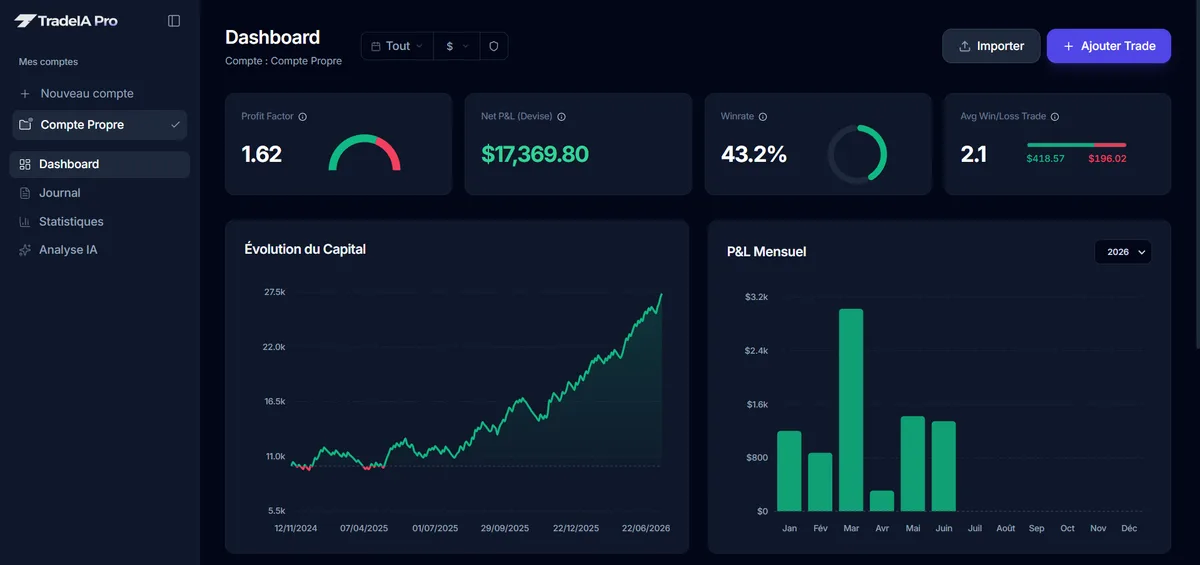
TradeIA lit directement le fichier .htm ou .html enregistré depuis MetaTrader 4 : tu n’as ni conversion Excel ni CSV à faire. L’import ne garde que les trades d’achat et de vente clôturés, ignore les lignes de dépôt et de retrait, et repère les trades déjà importés pour éviter les doublons.
Quand un stop loss est renseigné dans ton historique, TradeIA calcule le risque initial et le résultat en R de chaque trade. Le montant importé pour chaque trade est celui de la colonne Profit du rapport : si ton courtier facture une commission, garde en tête l’écart que tu as vu plus haut. Ton historique est ensuite découpé par jour, par heure et par symbole, et l’analyse te signale par exemple les séries de pertes pendant lesquelles ta taille de position augmente.
Questions fréquentes
05Comment exporter l'historique MT4 en Excel ?
MT4 ne propose pas d'export Excel direct. Enregistre ton historique avec Enregistrer comme rapport détaillé, puis ouvre le fichier .htm dans Excel avec Fichier, Ouvrir. Une fois le tableau affiché, enregistre-le au format .xlsx ou .csv.
Pourquoi mon historique MT4 n'affiche que le dernier mois ?
L'onglet Historique du compte affiche la période choisie dans son menu contextuel. Fais un clic droit et sélectionne Tout l'historique avant d'enregistrer le rapport. Si des trades anciens manquent encore, ton courtier les a peut-être archivés : demande-les à son support.
Peut-on exporter l'historique depuis l'application mobile MT4 ?
Les commandes d'export Enregistrer comme rapport sont documentées dans le terminal MT4 pour ordinateur. Si tu trades sur mobile, connecte-toi au même compte depuis MT4 sur ordinateur, ou télécharge un relevé depuis l'espace client de ton courtier.
Le rapport MT4 inclut-il les commissions et le swap ?
Oui, dans des colonnes séparées : Commission, Taxes, Swap et Profit. La colonne Profit seule ne donne pas ton résultat net. Additionne les quatre colonnes pour chaque trade avant de calculer ton win rate ou ton profit factor.
À quelle heure correspondent les dates du rapport MT4 ?
À l'heure du serveur de ton courtier. La documentation MQL4 précise que l'ouverture et la clôture des ordres sont horodatées selon l'heure du serveur. Compare l'heure du terminal à ton heure locale pour connaître le décalage.
Sources
04- MetaQuotes, MetaTrader 4 Help : Account History et rapports
- MetaQuotes, MQL4 Book : Date and Time (heure locale et heure serveur)
- Microsoft Support, Changer le caractère utilisé pour séparer les milliers ou les décimales
- Vantage Help Center, Why are older trades not showing in my MT4 Cent account history?
Contenu à visée éducative. Il ne constitue pas un conseil en investissement. Le trading de produits à effet de levier comporte un risque élevé de perte en capital.